


iVCam将安卓或苹果手机、平板变身Windows电脑的高清网络摄像头。无缝适配Skype、Zoom等所有需调用摄像头的软件,可直接替换旧USB摄像头或集成摄像头,带来更清晰锐利的视频效果。支持WiFi与USB两种连接模式,同一网络下自动配对。可调节曝光、对比度、白平衡等参数,从视频通话、内容录制到日常监控,全方位覆盖高清摄像头使用需求。
iVCam怎么链接电脑?
一、通过 Wi-Fi 进行连接
iVCam 可以通过 Wi-Fi 连接将视频从手机传输到电脑,前提是手机和电脑处于同一个正确配置的局域网内。

1、无法检测到电脑?
①对于安卓:允许iVCam应用使用Wi-Fi;
②确保Windows防火墙或其它安全软件没有禁止iVCam电脑客户端程序使用网络,有必要的话暂时关闭它们;
③如果需要,在Windows上禁用VPN或Proxy之类的代理;
④确保手机通过Wi-Fi联网,而不是通过4G/5G等移动网络;
⑤确保手机与电脑处于同一局域网内,连接的是同一路由器,不要连接信号放大器Wi-Fi;
⑥路由器设置中关闭AP隔离,如果是访客模式的话要允许访问内网(具体如何操作请百度);
⑦确保在电脑上可以Ping通手机的IP地址;
⑧确保Bonjour服务没有被禁用(由iVCam安装,你可以在Windows“服务”程序或任务管理器中启动它)。没有必要禁用,它不会占用多少资源;
⑨如果Bonjour服务未安装或被禁用,请在路由器中允许UDP广播,iVCam还可以通过UDP广播检测到电脑;
⑩重启路由器试试看
二、通过 USB 进行连接
iVCam 可以通过 USB 连接将视频从手机传输到电脑。
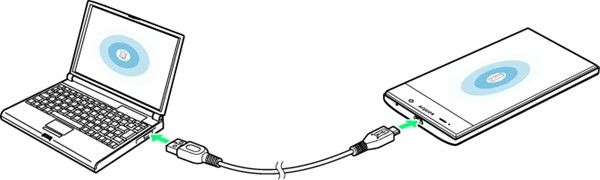
1、USB 驱动
如果手机连上电脑后不能被识别,请在电脑上安装手机的 USB 驱动。
2、驱动安装好后连接手机,根据选择您的手机会被识别为一个可移动磁盘 或 媒体设备。
3、USB 调试
在手机端启用 设置 > 开发人员 选项下的 USB 调试 选项。
对于 Android 4.2 及更高版本,默认情况下开发人员选项是隐藏的。可使用以下步骤打开:
①在设备上,转到 设置 > 关于<设备>。
②点按 7 次版本号以启用 设置 > 开发人员 选项。
③然后启用 USB 调试 选项。
提示:您可能还会想启用“保持唤醒”选项,以防止手机进入休眠状态。
如果不会设置,请根据您的手机型号搜索“安卓打开USB调试模式”以获取更多信息。
4、USB 模式
手机通过 USB 连接电脑后,根据提示选择 传输文件 或 传输照片,而不是仅充电。
运行 iVCam 客户端程序并稍等片刻,如果手机是首次连接,它将提示您是否允许 USB 调试:
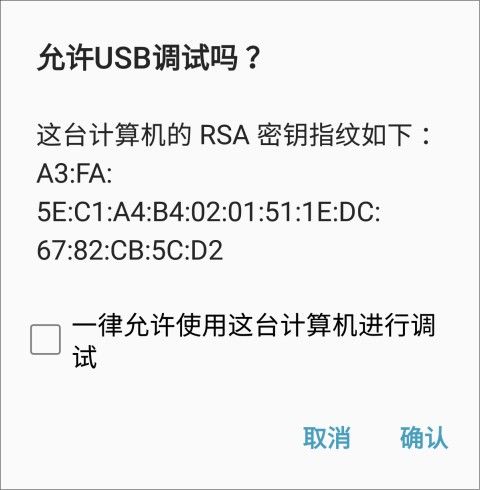
选上“一律允许”后按“确认”选项便可正常工作了。
iVCam怎么设定相机功能
1、点击视频上的“设置”图标按钮,会弹出“相机设定”面板,在面板上下滑可以隐藏它。
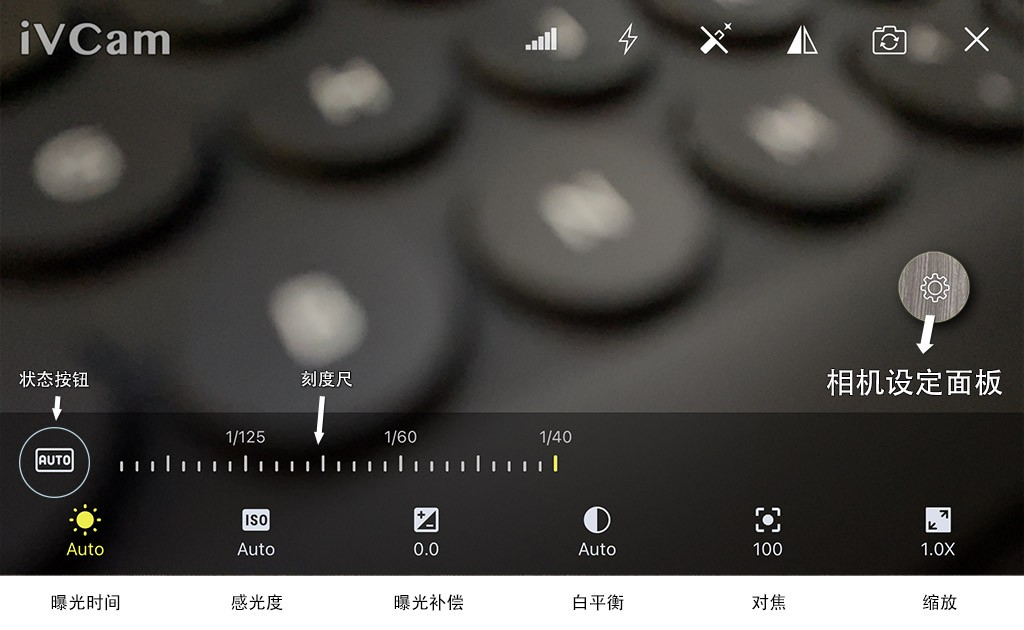
2、使用此面板,您可以调整手机上当前相机的曝光时间、感光度、曝光补偿、白平衡、对焦以及缩放参数的值。
3、这些值会被保存下来并在下次打开相机时重新加载。切换相机可重置这些值。
一、相机设定面板
1、 设定项
您可以使用它来选择当前要设置的参数。根据手机摄像头的能力,一些参数在某些情况下可能会不可用。
2、刻度尺
您可以使用它来设定当前参数的值,它也会自动显示该参数的当前值。
3、状态按钮
它有三种状态:自动、手动和锁定:
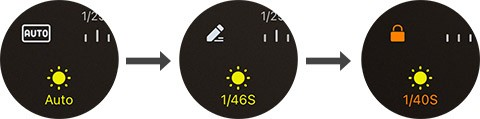
点击它可在“自动”和“锁定”状态之间切换。
通常,感光度与曝光是绑定的,这意味着当曝光为“锁定”时,感光度也将会是“锁定”,而曝光为“自动”时,感光度也将会是“自动”。
状态按钮仅适用于曝光、对焦和白平衡三个参数。
二、曝光、对焦和白平衡
这三个参数有 4 种模式:
1、自动(也就是 自动曝光/自动对焦/自动白平衡)
– 将根据相机拍摄内容自动调整当前参数的值。
2、手动-1(使用自定义值,屏幕上显示对焦框)
– 当处于非“锁定”模式时,点击屏幕“重新对焦”会切换到本模式;
– 应用将检测光线变化或目标移动,并在检测到后切换至“自动”模式;
– 显示对焦框表示该参数的值是从对焦点区域的内容计算得到的。
3、手动-2(使用自定义值,屏幕上不显示对焦框)
– 当处于非“锁定”模式时,用刻度尺更改当前参数的值会切换到本模式;
– 应用将不会检测光线变化或目标移动;
– 如果这三个参数均处于本模式,屏幕上将显示“自动曝光/自动对焦 锁定”(视频上长按一次可快速进入此状态)。
4、锁定
– 点按状态按钮切换到“锁定”状态以进入本模式;
– 本模式与“手动-2”基本相同,唯一的区别在于此时点击屏幕将不会起任何作用;
– 如果这三个参数均处于本模式,屏幕上将显示“自动曝光/自动对焦 锁定”(视频上长按两次可快速进入此状态)。
·这三个参数可以分别设置为不同的模式。
·提示: 仅当曝光处于“自动”或“手动-1”模式时,曝光补偿才可用。
iVCam使用中的常见问题
1、你们摄像头支持某某程序、某某模拟器吗?
错误的问题,不存在我们摄像头支持哪个程序的问题。我们是标准摄像头,只要该程序自己没问题,并且不是故意不支持,所有使用摄像头的程序都可以使用我们摄像头。
2、为什么某某程序、某某模拟器用不了你们摄像头?
首先,请确保我们摄像头驱动工作正常(比如可以在AMCap中播放),如果没有请看常见问题解答里最后一条:
3、如何让程序使用我们的摄像头?
如果该程序可以选择我们摄像头,但是不能正常使用,请根据该程序的要求给我们摄像头设置合适的分辨率比如常见的1280x720,1920x1080,640x480等,设置合适的帧率比如常见的25fps、30fps等,输出格式改为RGB24.
如果还是不能使用可以联系该程序的开发者,向他们反应问题。
4、为什么视频不清晰、模糊?
首先我们摄像头是可以自定义分辨率的,你想设多高清它输出就有多高清,具体可以用AMCap之类的专门查看摄像头的软件查看我们摄像头的输出视频是否高清。
但是有的时候不管你把我们摄像头分辨率设成多少,在其它程序中就是不高清。这是因为该程序不支持高清视频,或者对视频的处理有问题。比如你把我们摄像头分辨率设为1920x1080,但是在有的程序中它会把视频又缩放到低分辨率比如640x480后再使用,自然就不够清晰了,这个不是我们可以控制的。查看更多…
5、不能满屏显示?视频有裁剪、拉伸、变形?
首先你可以用AMCap之类的专门查看摄像头的软件查看我们摄像头的输出视频有没有问题。
如果我们摄像头的输出视频不是你想要的,请在我们程序中调整摄像头的分辨率以及视频缩放方式等以达到预期效果。
如果我们摄像头的输出视频没有问题,但是在其它程序中的显示有问题,可能是因为该程序会对摄像头视频进行各种处理(比如拉伸、裁剪、加黑边等),这些不是我们摄像头可以控制的。当然,你也可以调整我们摄像头的默认分辨率及输出格式以更好地适配其它程序。具体可参考相关软件的设置教程(WeCam|VCam|iVCam)或自己研究解决。查看更多…
6、显示花屏、颜色异常?
这是该程序有bug导致的,你可以尝试把我们摄像头的输出格式设为RGB24,另外也不要给我们摄像头设定一些自定义的不常见的分辨率。
录制的视频播放速度太快像快进?
7、有时候录制带声音的视频(尤其是使用蓝牙耳机时)会时间戳不对,导致录制的视频播放不正常像快进一样。
解决办法:
客户端选项设置>音频>录音设备中不要选手机,选择“麦克风(e2eSoftiVCam)”进行录制即可。
iVCam下载
- 优软下载
版权声明:如发现本站有侵权违规内容,请发送邮件至yrdown@88.com举报,一经核实,将第一时间删除。


最新留言
 热心市民08-19 23:37:20无法下载,显示XML信息,下载服务器故障了吗
- 菌君02-07 01:21:21需要更新的
 优软01-30 00:20:54View选项→Language
- pcpid01-29 14:57:21老大,请问语言切换成简体中文在哪里设备的呢,找半于没有啊,options里没有,菜单里也没找到呢
- 我来试试01-29 12:27:03这款我用过,好用
- 液态时钟09-01 02:39:50世界计划日服安卓版玩法新颖,画面精美至极,音乐选择丰富多样且制作精良;操作简单易上手又极具深度!强力推荐给喜欢手游与音乐的玩家们~
- 记忆折痕09-01 02:36:46超级龙影格斗 安卓版动作流畅,画面炫丽,虽然是老旧游戏模式却能提供持续的战斗乐趣!赶快试一试吧~
- 废话生产09-01 02:33:44几本免费小说安卓版是一款让我满意的阅读应用,内容丰富且更新及时,界面简洁清晰、操作流畅无广告干扰是我每日获取新知的好伴侣!
- 晚睡竞标09-01 02:30:43小程序集工具箱 安卓版功能全面,操作简便快捷,无论是开发工具、学习材料还是实用小工具汇聚一堂。
- 朋克养生09-01 02:27:43酷狗儿歌 安卓版简直是孩子们的快乐源泉,画面温馨不伤眼、资源丰富实时更新,一边听歌还能摇一摇切换歌曲或游戏互动哦!小朋友特别喜欢操作里的一键换肤功能~强烈推荐给有宝贝的家庭们👨遁️CLASSES CAL@ TOPR LTD.>🌟

